-
 Rodando anúncios no Facebook Ads através de catálogos: configuração e conexão com uma campanha publicitária05.8.2026
Ao lançar campanhas publicitárias no Facebook, muitos anunciantes enfrentam rejeições de anúncios durante o processo de moderação. Esses problemas são especialmente comuns ao trabalhar com abordagens e verticais gray-hat.
Uma das formas de contornar a moderação é rodar anúncios através de catálogos. Esse método é conhecido há muito tempo dentro da comunidade de affiliate marketing e continua sendo utilizado por afiliados devido à forma como os anúncios são processados dentro do ecossistema da Meta. No entanto, essa abordagem não garante um resultado de 100%, pois os algoritmos de moderação estão em constante evolução e dependem muito da conta específica utilizada.
O que é necessário antes de configurar um catálogo
Antes de criar um catálogo, certifique-se de preparar previamente:
- criativos;
- textos dos anúncios;
- um link de rastreamento funcional;
- uma conta do Business Manager com as permissões de acesso necessárias.
Os catálogos podem ser configurados de duas formas:
- através do Business Manager;
- através de uma conta de anúncios comum.
Na prática, a opção mais conveniente é trabalhar através do Business Manager, por isso é esse método que vamos abordar abaixo. Ao mesmo tempo, a lógica geral de configuração permanece a mesma para ambas as opções.
Configuração de um catálogo através do Business Manager
Uma das vantagens de utilizar o Business Manager é a possibilidade de gerenciar campanhas publicitárias em uma única interface. Você também pode criar datasets (pixels), adicionar aplicativos ou Fan Pages (páginas de offer) e conectá-los a várias contas de anúncios de autorregistro.
Os catálogos também podem ser utilizados em várias contas de anúncios simultaneamente, por isso faz sentido criar primeiro um pixel separado, que é por onde vamos começar.
Criação de um pixel
Antes de começar, você já deve ter uma conta do Business Manager criada. Essas contas também são frequentemente chamadas de contas KING.
Em seguida, acesse as configurações do Business Manager:
https://business.facebook.com/settings
Na interface principal, acesse Data Sources → Datasets & Pixel e clique no botão Add.
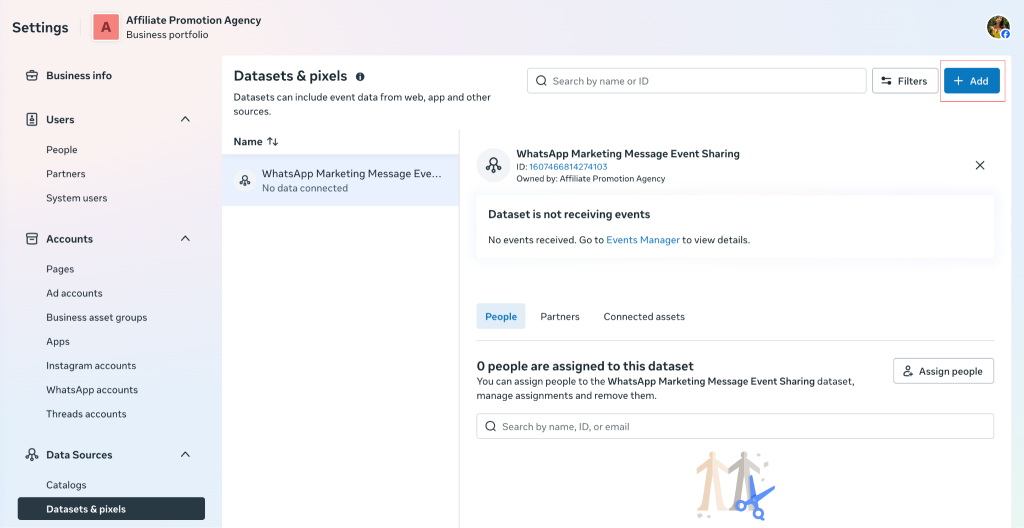
Em seguida, defina um nome para o pixel. Ao selecionar uma categoria, deixe esse campo vazio. Use um nome que lembre o nicho e o GEO em que você está rodando tráfego, por exemplo, «ec.join.sustar». Dessa forma, caso você troque de offer no futuro, ainda poderá utilizar o pixel que já foi treinado.
⚠️ Não é recomendado utilizar termos médicos ou o nome do offer no nome do pixel, pois isso pode fazer com que o pixel seja sinalizado e fique limitado.
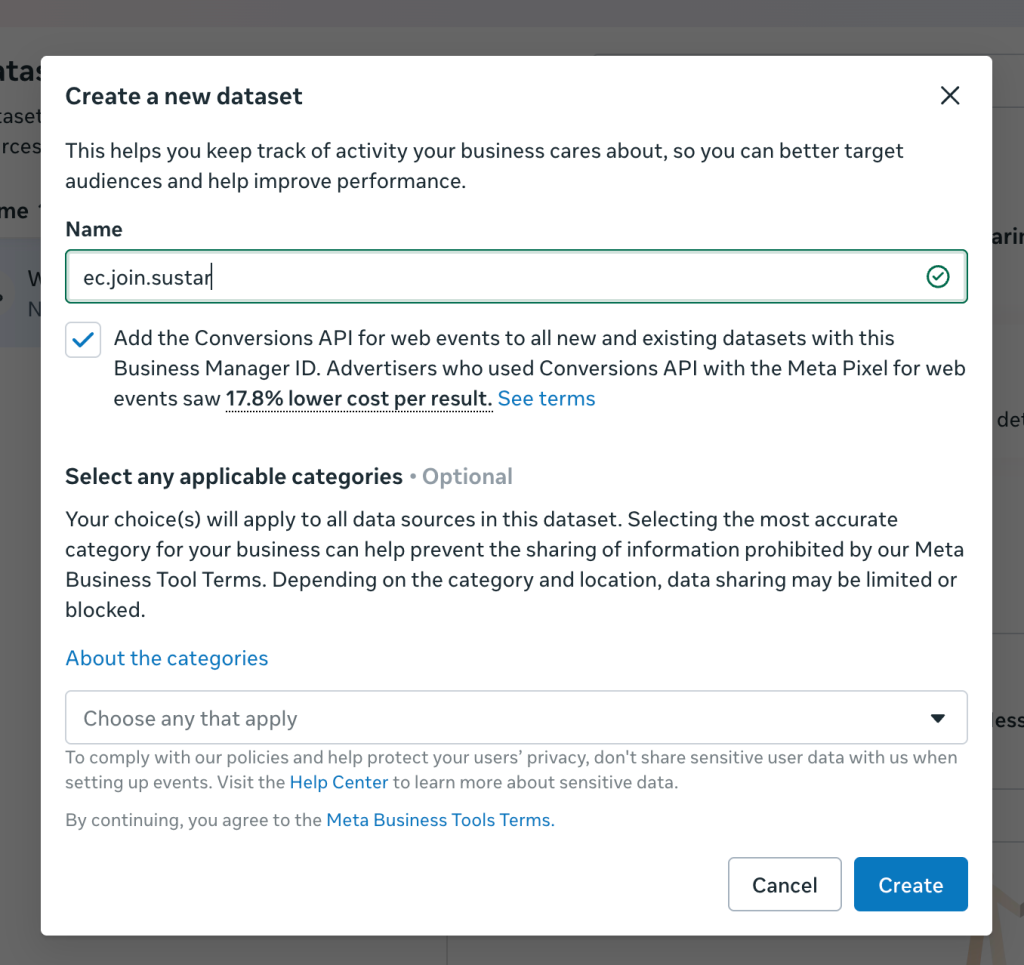
Após criar o pixel, é necessário selecionar as contas de anúncios que estarão vinculadas a ele.
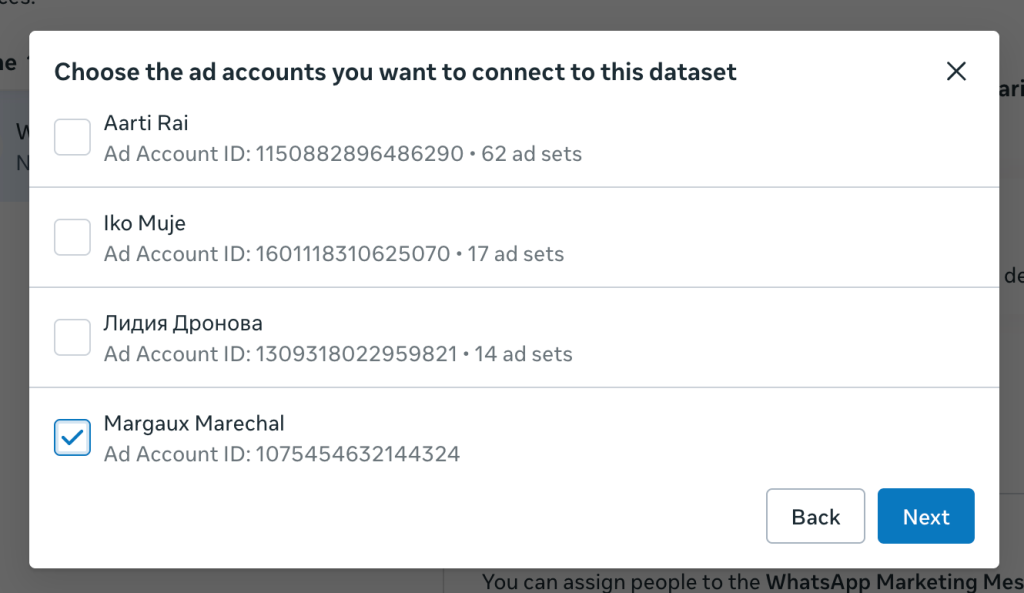
Em seguida, acesse as configurações de Assign People e atribua o usuário que irá trabalhar com o pixel. Essa será sempre a conta que você está utilizando no momento (You).
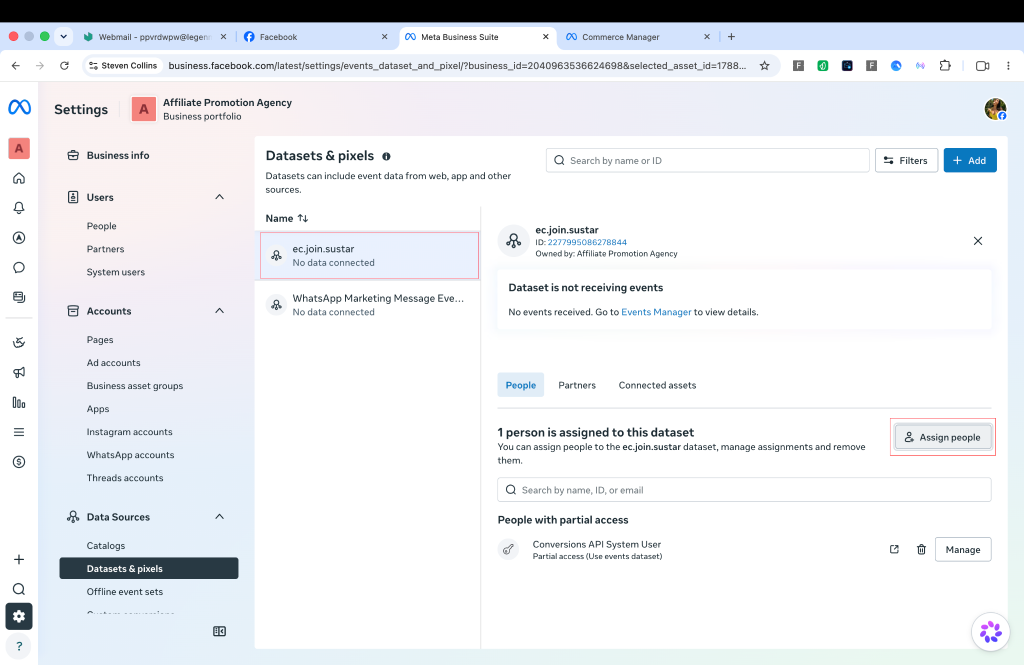
Conceda à conta as permissões de Full Access.
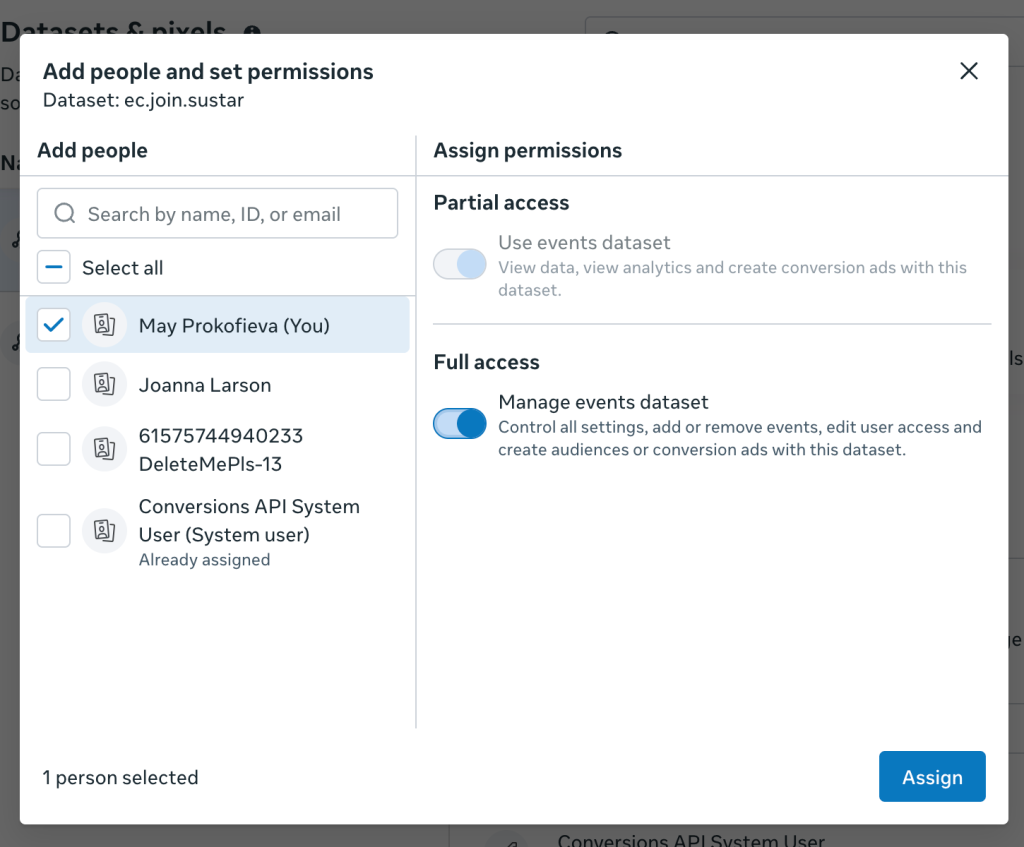
Após concluir essa etapa, você poderá prosseguir com a configuração do catálogo.
Configuração de um catálogo
Na mesma seção Data Sources, acesse Catalogs. Assim como no exemplo de configuração do pixel, clique no botão Add.
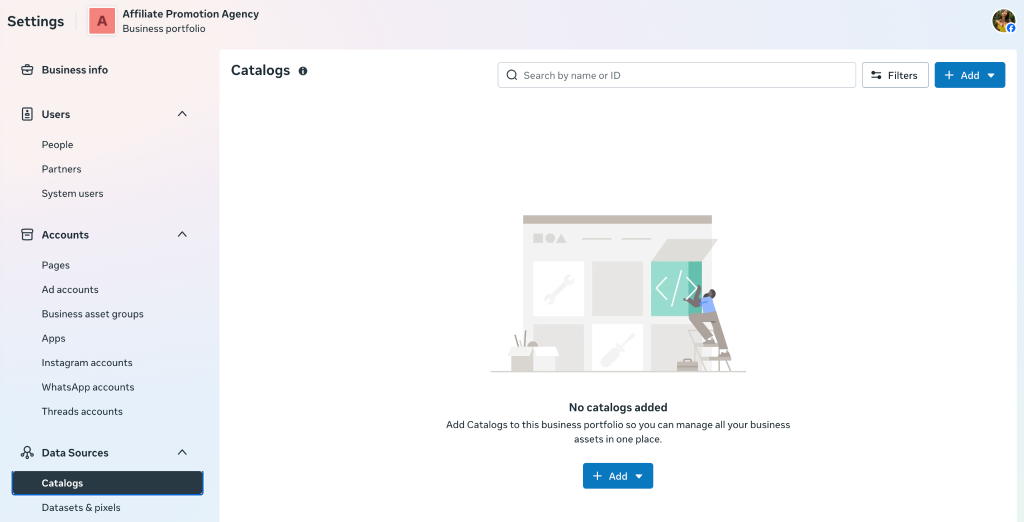
Select Create a New Catalog.
Selecione Create a New Catalog.
Durante o processo de configuração, será necessário:
- escolher Online Products como tipo de catálogo;
- selecionar o Business Manager correspondente;
- definir um nome para o catálogo.
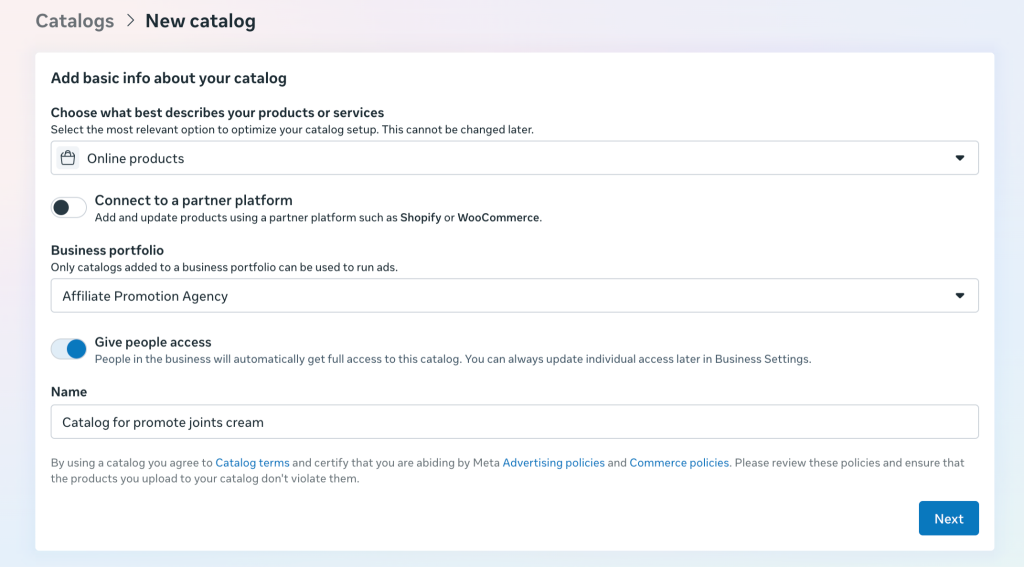
Em seguida, selecione o pixel criado na etapa anterior.
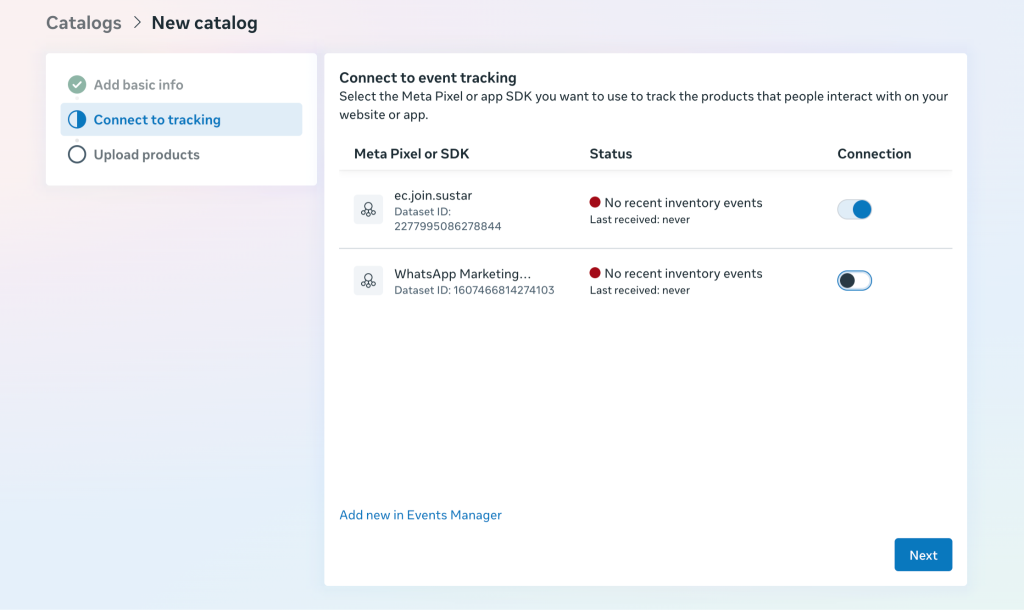
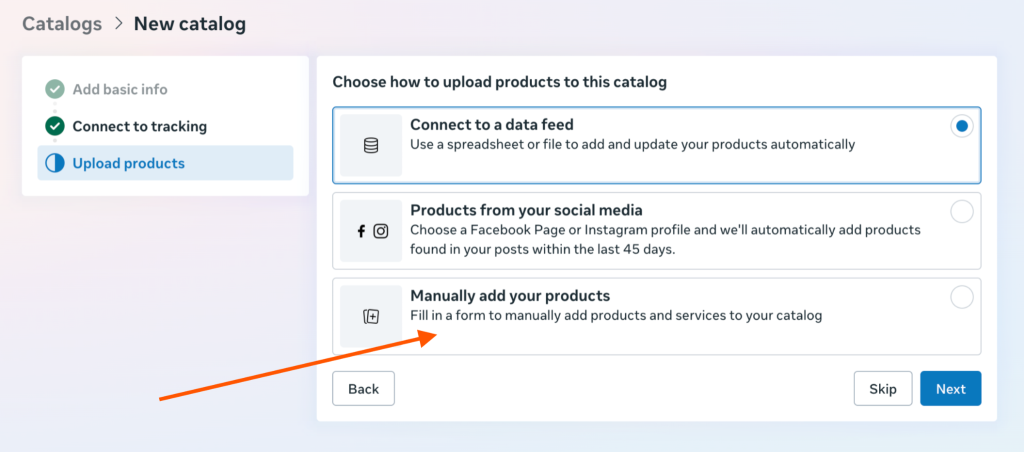
A próxima etapa é escolher a fonte de dados para o catálogo.
A Meta oferece várias opções:
- upload através do Google Sheets;
- upload através de um arquivo Excel;
- conexão com contas de redes sociais;
- criação manual do catálogo.
Neste exemplo, selecione Manually Add Your Products.
Após a confirmação, a tabela do catálogo será aberta.
Preenchimento do catálogo
Para que o catálogo funcione corretamente, é necessário preencher os seguintes campos obrigatórios:
- Images and Videos;
- Title;
- Description;
- Website Link;
- Price.
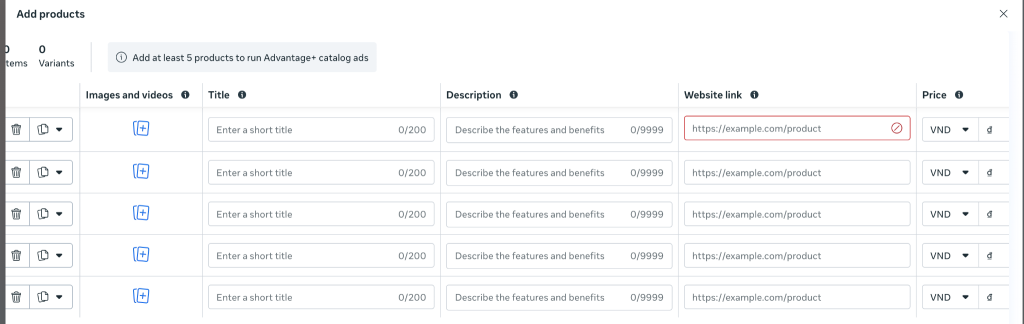
Insira nesses campos os materiais preparados previamente. É importante que a URL do offer contenha os dados do pixel criado anteriormente.
⚠️ Se necessário, Title e Description podem ser preparados com a ajuda de ferramentas de IA, descrevendo detalhadamente os benefícios do produto e o público-alvo.
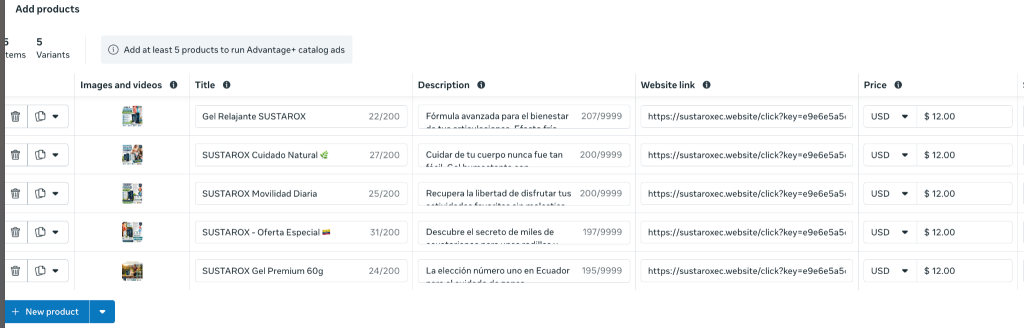
Após preencher todos os campos obrigatórios, clique em Update Products. Para verificar se a configuração foi concluída corretamente, acesse a seção Data Sources e confirme que o catálogo foi criado sem erros.
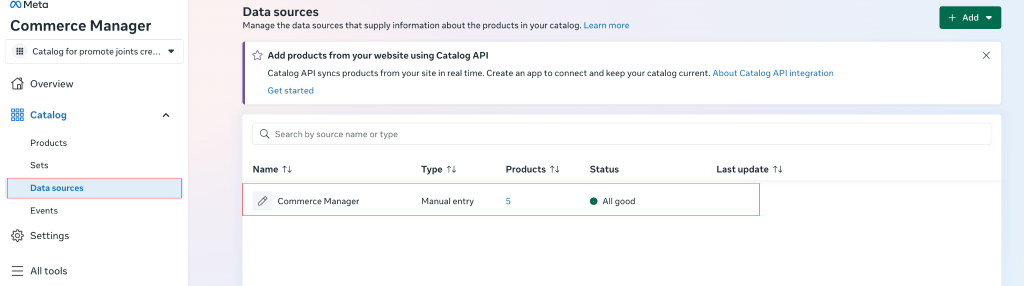
Depois de criar o catálogo, é necessário conceder permissões para sua utilização. Para isso, retorne à interface principal do Business Manager, acesse Data Sources → Catalogs e, através da seção Assign People, conceda ao usuário necessário as permissões de Full Access.
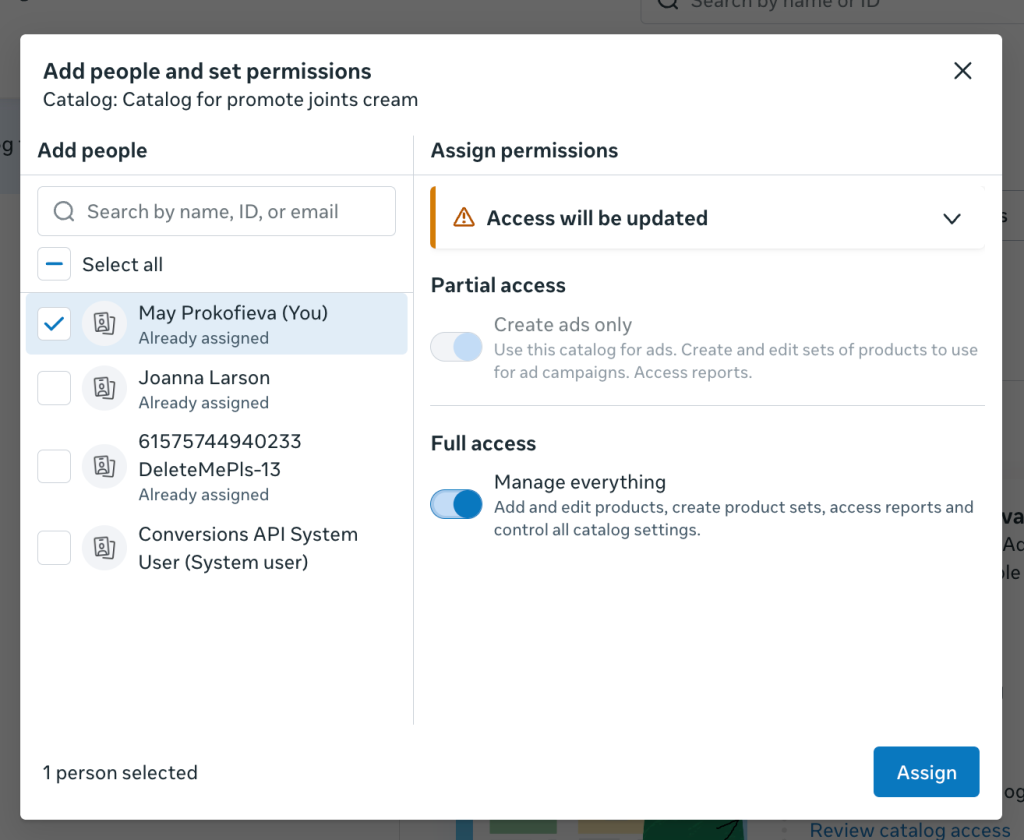
A próxima etapa é conectar o catálogo a uma campanha publicitária.
Como conectar um catálogo a uma campanha publicitária
Neste artigo, não vamos detalhar o processo de criação da própria campanha publicitária. A configuração da audiência, a estratégia de lançamento e a estrutura da campanha devem ser definidas de acordo com a abordagem de tráfego escolhida por você.
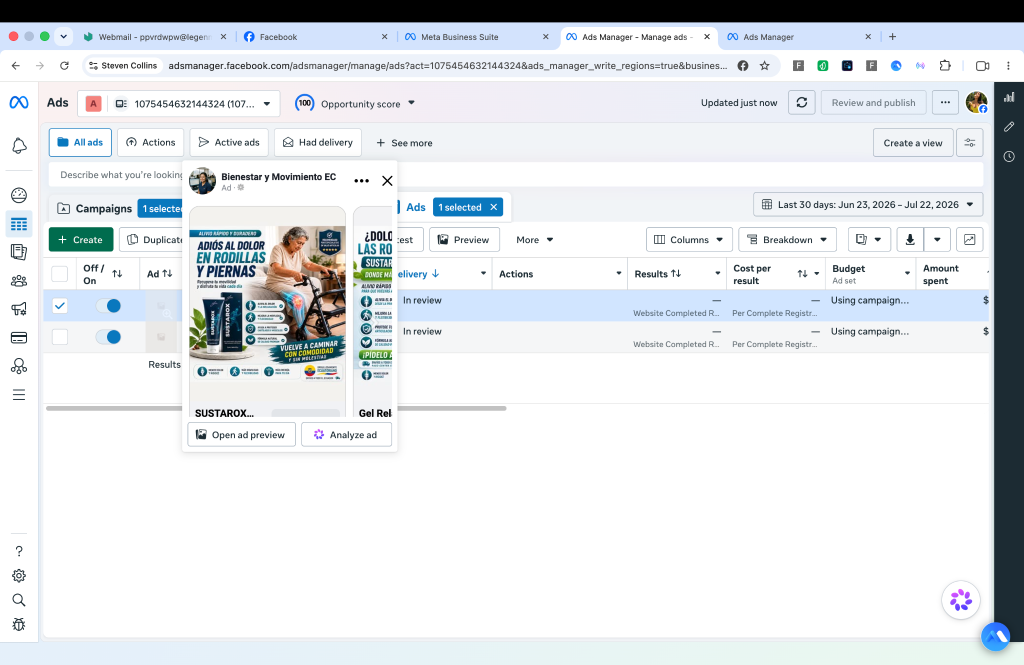
Depois de criar sua campanha e os ad sets, abra o anúncio para edição e acesse a seção de edição do anúncio. O catálogo principal é conectado dentro das configurações do anúncio.
Role para baixo até a opção Ad Setup e selecione Use a Catalog.
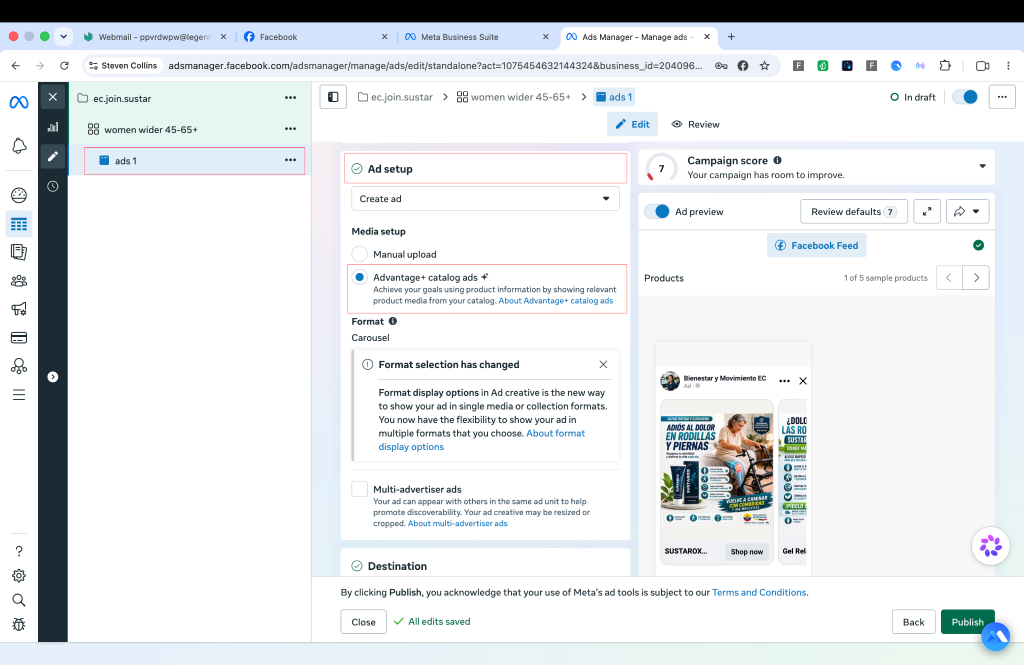
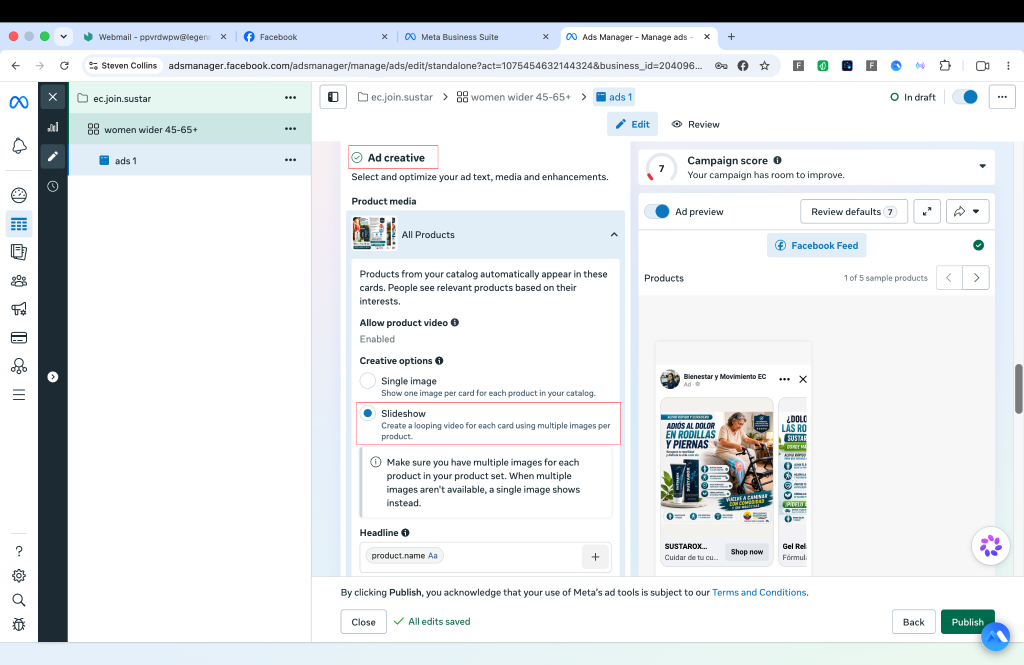
Em seguida, role para baixo até a seção Ad Creative e escolha Slideshow.
Também será necessário adicionar um título e uma descrição para o anúncio, garantindo que essas informações sejam carregadas diretamente do catálogo.
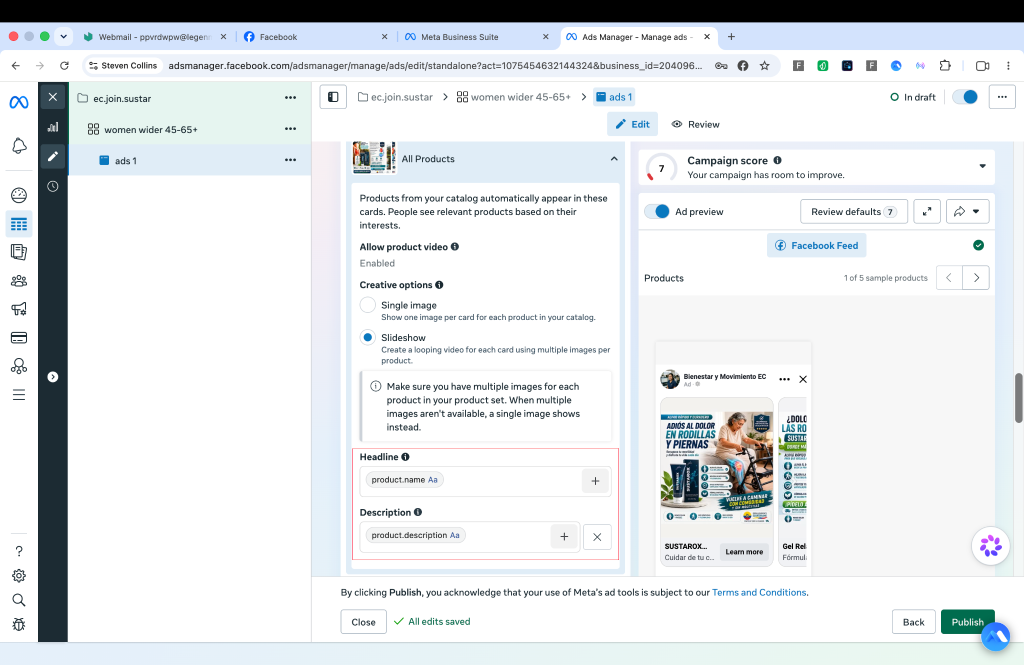
Para preencher esses campos automaticamente, utilize os seguintes macros:
- Headline → product.name — puxa os dados do campo Title;
- Description → product.description — puxa os dados do campo Description.
Após finalizar a configuração, a campanha estará pronta para ser enviada para análise.
Substituição de criativos através de um catálogo
Ao trabalhar com catálogos, alguns afiliados utilizam uma abordagem adicional — a substituição de criativos após o anúncio passar pela moderação.
O processo funciona da seguinte forma:
- Um catálogo é criado com os criativos iniciais.
- A campanha passa pela moderação.
- Após os anúncios começarem a rodar, os materiais dentro do catálogo são substituídos.
Para isso:
- acesse o Business Manager;
- abra a seção de gerenciamento de catálogos;
- acesse a interface de edição através do Add Product;
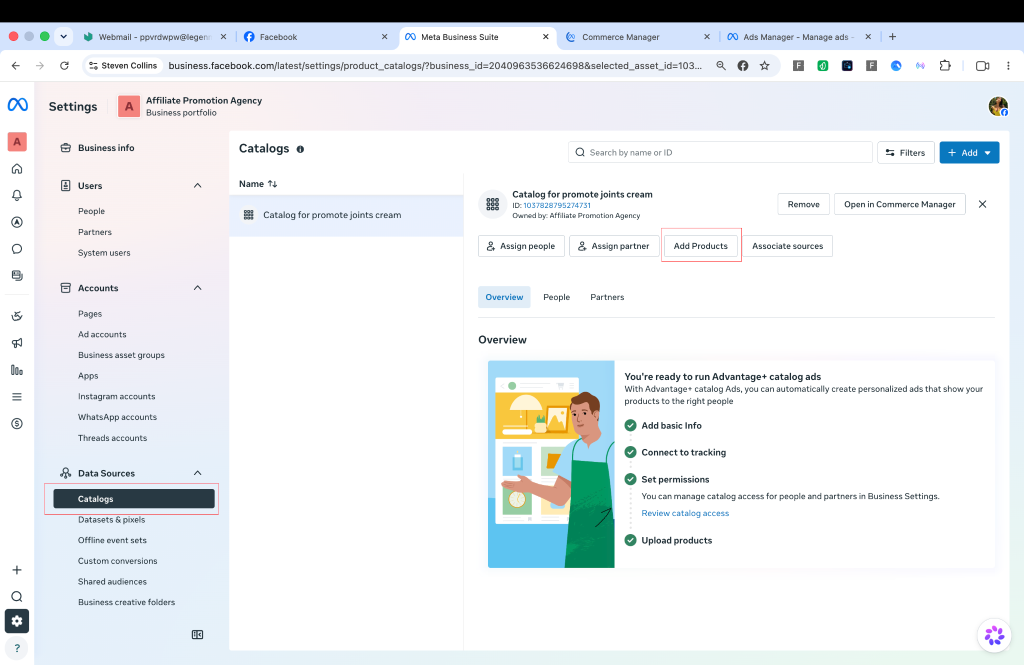
- vá para Catalog → Sets;
- clique em Edit Product.
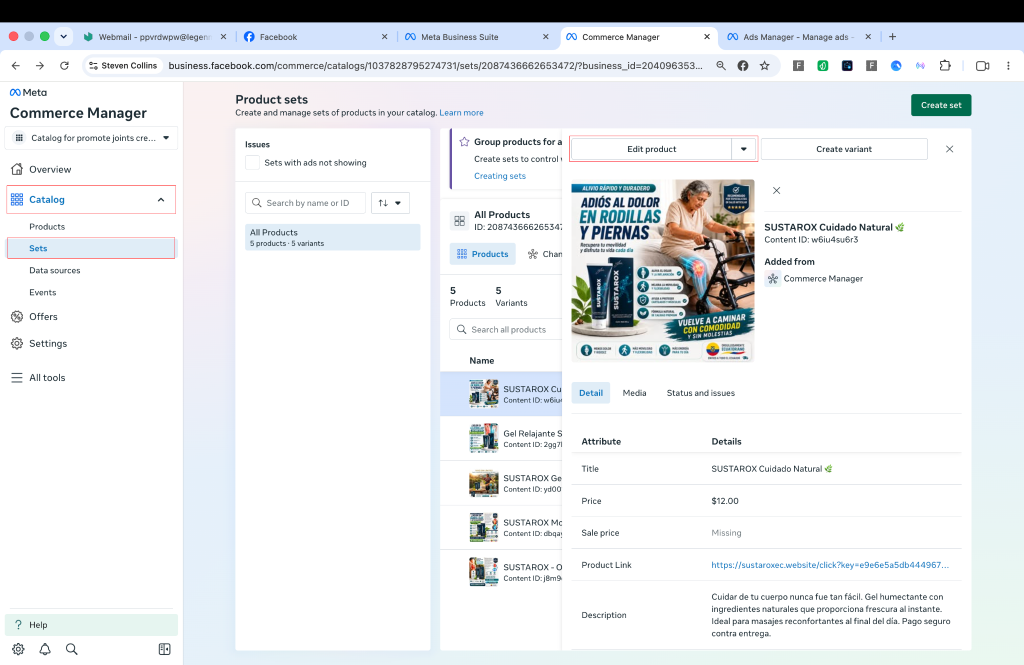
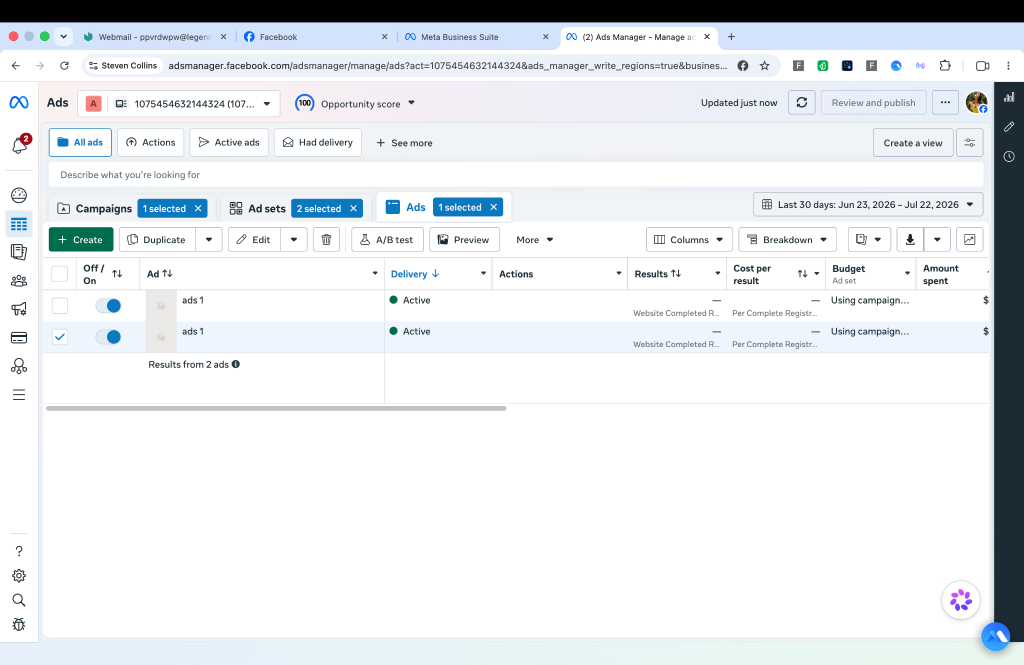
Após a atualização dos dados, os novos materiais serão automaticamente aplicados à campanha publicitária. Na maioria dos casos, as alterações aparecem dentro de algumas horas.
Conclusão
Rodar anúncios através de catálogos continua sendo uma das abordagens técnicas mais populares ao trabalhar com Facebook Ads. A principal vantagem desse método é a possibilidade de gerenciar o conteúdo dos anúncios com maior flexibilidade.
Para iniciantes, aprender esse tipo de mecânica ajuda a entender melhor o lado técnico do lançamento de campanhas e evitar erros comuns nos primeiros estágios de trabalho com tráfego.
Se você está começando a trabalhar com Facebook Ads ou quer testar novas abordagens para lançamento de campanhas, a equipe da AdCombo pode ajudar a escolher offers adequados e compartilhar recomendações atualizadas para rodar tráfego.



Leave your comment